立刷2026年端午节结算通知
立刷2026年端午节结算通知
 微信:7632916
 电话:400-0780-076
在立刷商户版APP上选择刷卡功能的步骤如下:
一、打开立刷商户版APP
首先,确保您的手机已经安装了立刷商户版APP,并且已经成功注册和登录。如果尚未安装,可以通过手机应用商店搜索“立刷商户版”进行下载安装。
二、连接POS机
在打开APP后,确保您的手机蓝牙已经打开,并且与立刷POS机成功连接。连接成功后,APP界面通常会显示POS机的连接状态。
三、进入刷卡界面
1.在立刷商户版APP的主界面,您会看到各种功能选项,如“刷卡”、“扫码”、“收款”等。
2.选择“刷卡”功能,点击进入。此时,APP会跳转到刷卡支付界面。
四、输入金额并确认
1.在刷卡支付界面,您需要输入需要支付的金额。请注意,确保输入的金额准确无误。
2.输入金额后,点击界面上的“确定”或“确认”按钮,以继续下一步操作。
五、选择支付方式并刷卡
1.在确认金额无误后,APP会提示您选择支付方式。对于招商银行信用卡,您可以选择相应的银行卡支付方式(如磁条卡或芯片卡)。
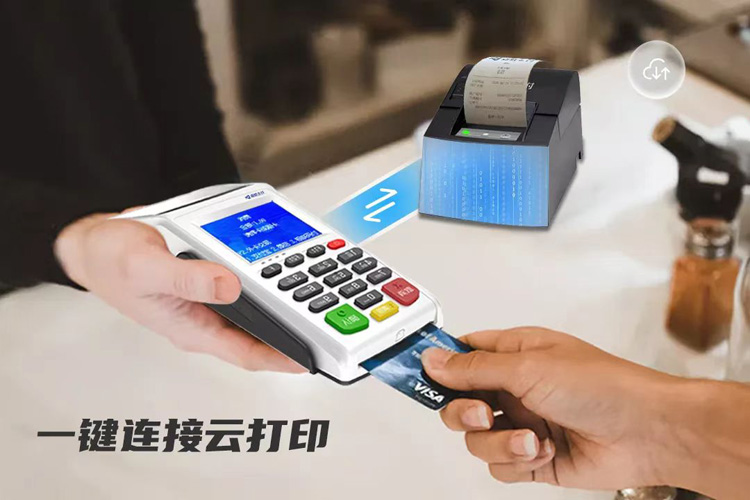
2.根据您的信用卡类型,将信用卡在POS机的卡槽上划过(磁条卡)或插入(芯片卡)。确保刷卡或插卡动作规范,以便POS机能够准确读取信用卡信息。
六、完成支付并签名
1.在POS机成功读取信用卡信息后,APP会显示交易信息,包括交易金额、交易类型等。
2.此时,您需要在APP上进行电子签名,以确认交易信息无误。
3.签名完成后,点击“提交”或“确认”按钮,以完成支付过程。
七、查看交易记录
支付完成后,您可以在立刷商户版APP的交易记录中查看该笔交易的详细信息,包括交易时间、交易金额、交易状态等。
通过以上步骤,您就可以在立刷商户版APP上成功选择并使用刷卡功能进行支付了。请注意,在整个过程中,请确保操作规范,保护好个人信息和支付安全。如有任何疑问或需要帮助,请随时联系立刷客服团队。
上一篇:立刷POS机低门槛创业良机!

立刷2026年端午节结算通知
已激活的立刷POS机,交易满2000元直接判死刑,无法解绑;未满2000元也得代理商点头,还只能在同代理商体系内流转。与...
立刷查账户,机端三步看余额,APP看流水,电脑后台做对账。记住:账单明细里能看到每一笔钱的来龙去脉,对账导出更省心。遇到...
已激活且有交易的立刷POS机,解绑给别人用这条路基本走不通。未满2000元无交易的可以找代理商解绑;已交易的只能走换机流...
看到"请认证卡片",九成是磁条卡没认证或大额触发了风控。打开立刷APP→信用卡认证→填卡号、姓名、身份证号、预留手机号,...
立刷改收款人,记住三个关键词——一类卡、15天一次、APP改最快。路径就是"我的→头像→提现账号→申请修改",全程不求人...
全国客服热线: 400-0780-076
© 2020-2024 https://www.lipos.com.cn/

立刷支付专注于个人pos机办理、个人pos机申请、十大pos机排名、pos机哪家好、移动银联pos机办理、pos机刷卡手续费,是立刷授权全国机构服务商,服务热线:400-0780-076